
docker安装和汉化4.65版(windows)
前言
本文为 2026 年最新、极简可落地的 Windows 版 Docker Desktop 安装教程,适配 WSL2 环境(官方推荐,性能最优),全程无冗余、一步一操作,适合开发、测试、运维及新手用户,避开所有常见安装坑。
下载和安装
官方下载地址(最新稳定版):https://www.docker.com/products/docker-desktop/
不同需求下载不同版本的,我下载的是windows的
- 普通 Intel/AMD 电脑:Docker Desktop Installer.exe
- ARM 笔记本(Surface Pro X 等):选择 ARM 版本
下载完成后,双击运行下载的 Docker Desktop Installer.exe,然后等待安装完成即可。
WSL内核
Docker Desktop 4.6.0 版本开始支持 WSL2 环境,但默认安装时并不会自动安装 WSL2 内核,需要手动安装。
推荐进入docker desktop界面 点击restart或者try againt,然后选择安装WSL2,然后重启电脑。
但是有时会遇到连接不上 服务器的情况
在安装wsl2时,如果采用命令行输入wsl --update
直接安装,可能出现无法从微软服务器直接下载的问题。此时,我们可以尝试直接下载官方更新包(一定要下载最新版本的WSL!!血泪教训),github链接如下:https://github.com/microsoft/WSL/releases
然后下载里面的第三个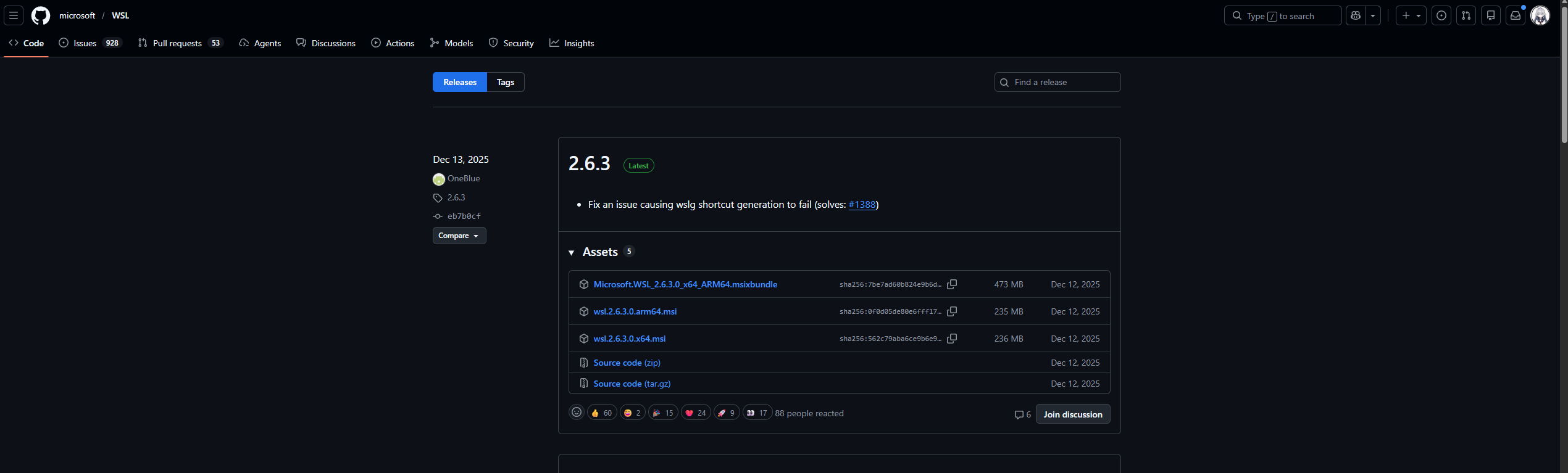
下载安装完成后,以管理员身份打开PowerShell,执行: wsl --set-default-version 2
验证安装成功
打开 cmd输入docker --version
如果出现版本号,说明安装成功。
运行测试容器:docker run --rm hello-world
运行成功即可
汉化
打开desktop界面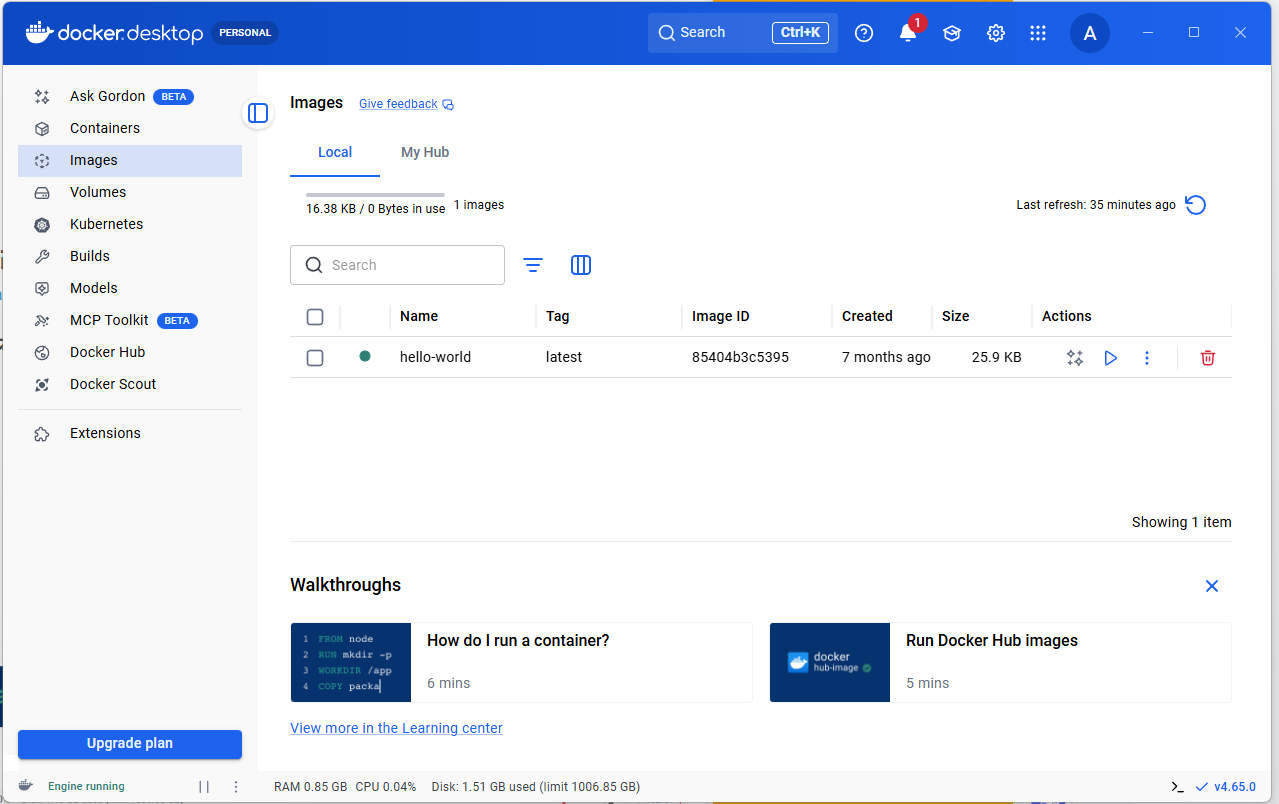
看右下角版本号,到github上下载对应汉化包:https://github.com/asxez/DockerDesktop-CN/releases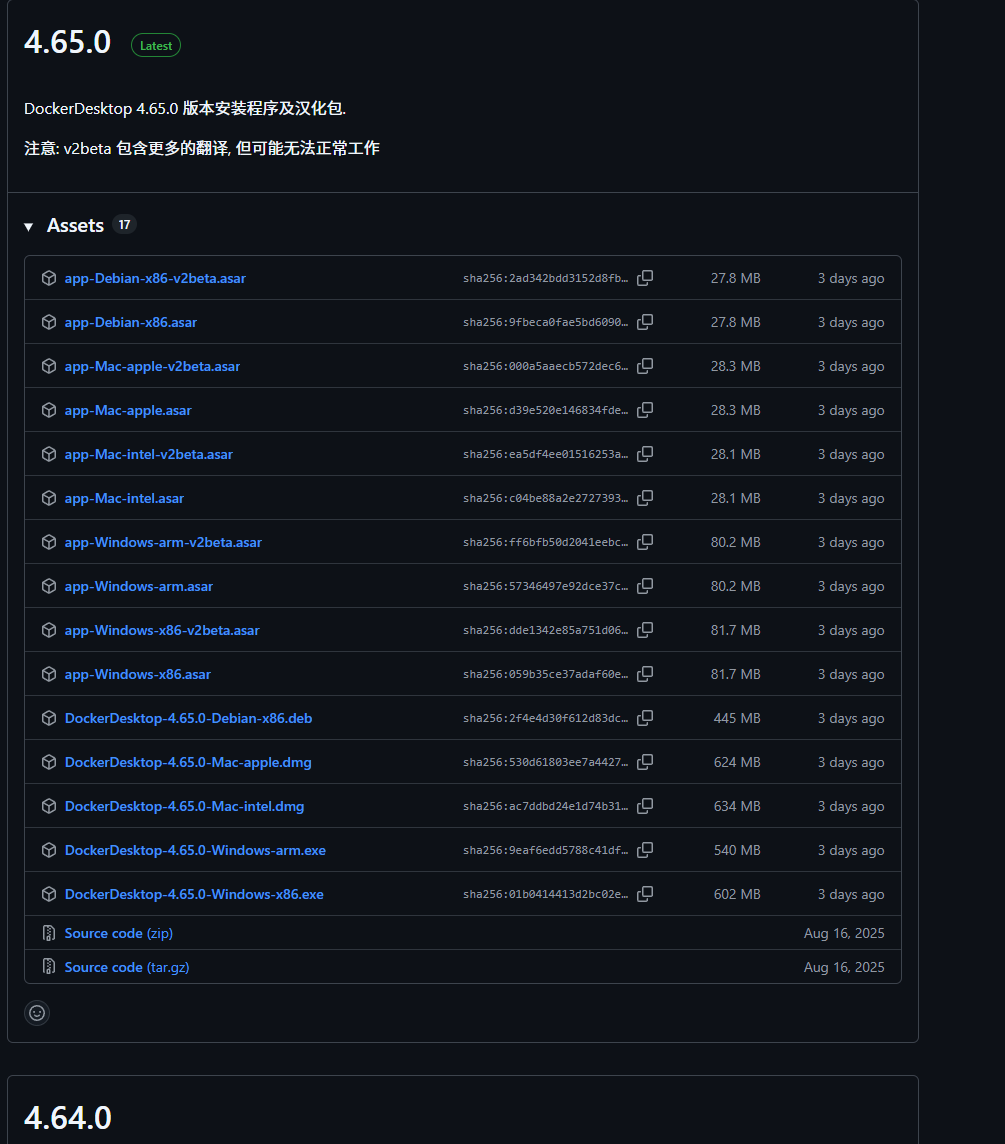
选择widows的x86版本的,不带 v2beta的,因为这是测试版不稳。
然后替换掉原来的,路径应该是C:\Program Files\Docker\Docker\frontend\resources
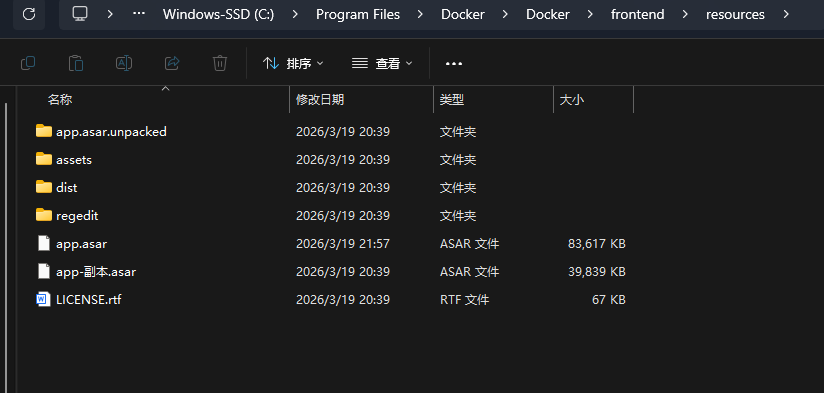
就完成啦
然后重启docker desktop,就可以看到汉化后的界面了。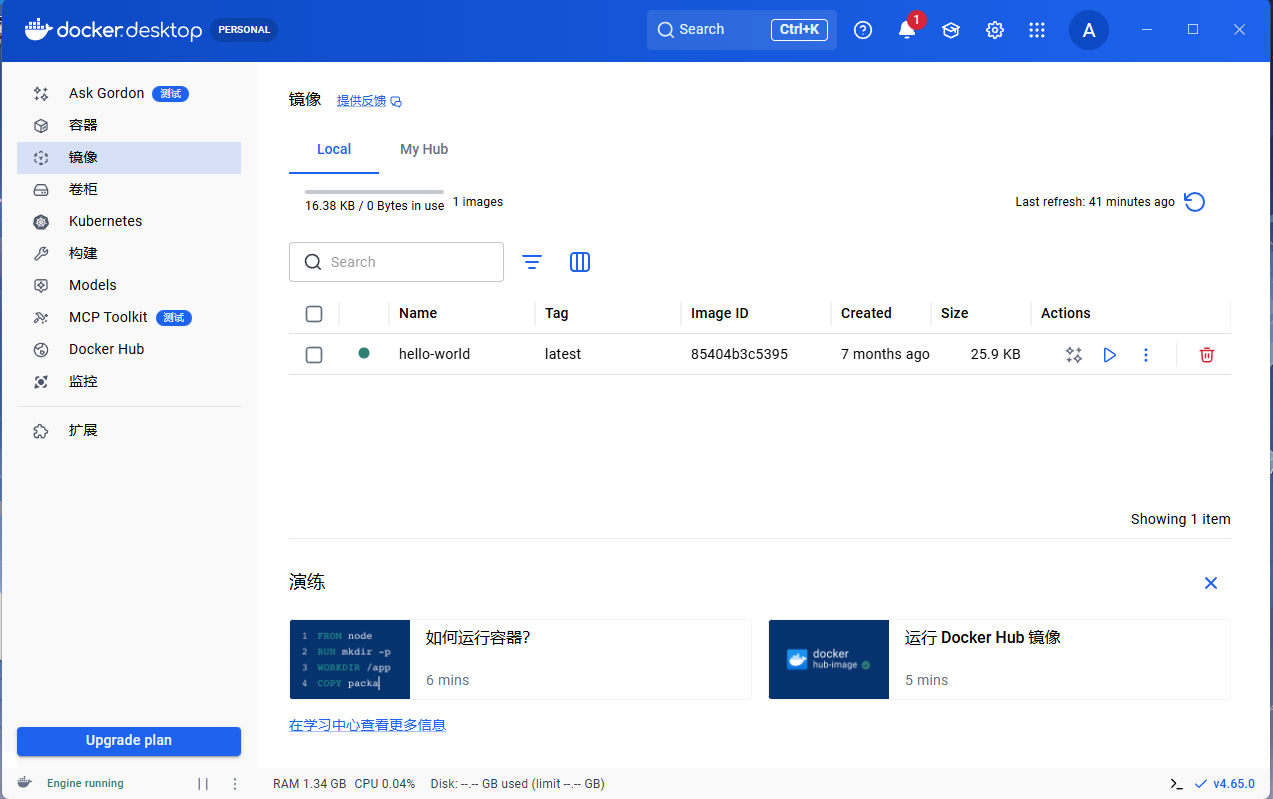
配置镜像
打开dessktop右上角的设置(一个小齿轮),然后找到docker enginne,把json里面的内容删了换成(亲测2026.3.20最稳定的):
1 | { |
然后点apply&restart,重启docker desktop,就可以了。
总结
可以用docker复现一些漏洞靶场什么 的,像vulfocus这个靶场有的容器都打不开了,可以自己去docker里面搜索 并使用。
最后附上一些常用命令吧:
1 | 查看 Docker 版本 |
2026.4.30更新
docker desktop 打开时候出现虚拟化报错问题
昨天打开docker desktop的时候,出现了虚拟化报错,问一圈ai不顶用,让copilot帮我改一下设置什么的都不行,然后看了几篇文章尝试了几下就好了:
- 未开启必要的 Windows 功能:
按下Win + R键,输入optionalfeatures,然后按回车。或者在开始菜单搜索“启用或关闭 Windows 功能”。
在弹出的窗口中,请确保以下几项都已经被勾选:
- 虚拟机平台 (Virtual Machine Platform)
- 适用于 Linux 的 Windows 子系统 (Windows Subsystem for Linux)
- Hyper-V(及子项)
- Windows 虚拟机监控程序平台 (Virtual Machine Platform)
反正综合几篇文章下来就是这四个要勾选上
2.BIOS/UEFI 中的虚拟化设置:
- 打开 任务管理器 (Ctrl + Shift + Esc) -> 性能 -> CPU
- 查看右下角的 “虚拟化”,如果显示 “已禁用”:必须重启电脑进入 BIOS 开启(Intel VT-x 或 AMD-V)。
3.终极解决方案(关键步骤):
- 在开始菜单搜索 PowerShell,右键点击 “以管理员身份运行”。
- 输入以下命令并回车:
bcdedit /set hypervisorlaunchtype auto - 顺便检查一下 WSL 内核是否为最新:
wsl --update - 重启电脑。
经过以上三步,docker desktop 应该就能正常打开了。
 微信支付
微信支付- 支付宝